Nasıl hırsız olunur benim blogumu çaldılar .d:
 | Bu resim yeniden boyutlandırıldı, tam halini görmek için tıklayınız. |
 KURULUM ÖNCESİ AYARLAR
Eğer orijinal Windows 10 ürün anahtarınız var ise bu ürün anahtarını kaydedin. Windows 10 kurulum dosyalarının bulunduğu diski bilgisayarına takın (Flash Disk veya DVD). Bilgisayarınızın "BIOS" ayarlarına girin. "BOOT" menüsünden ilk sıraya kurulumu yapacağınız diski seçin (Flash Disk veya DVD siz hangisiyle kurulum yapacaksanız). Seçtikten sonra ayarları kaydedip çıkın ve bilgisayar yeniden başlayacaktır.

ADIM ADIM WİNDOWS 10 KURULUMU
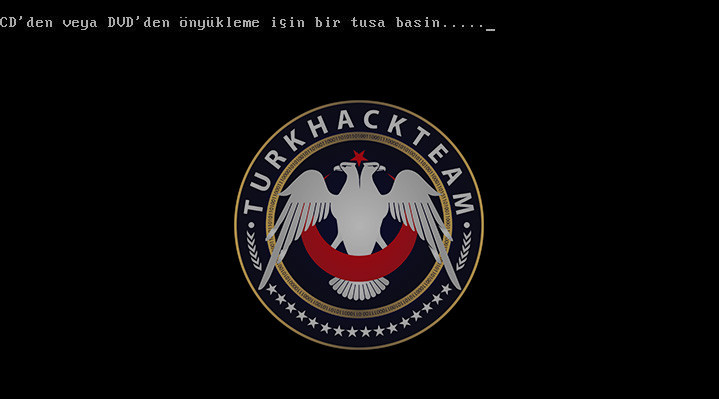
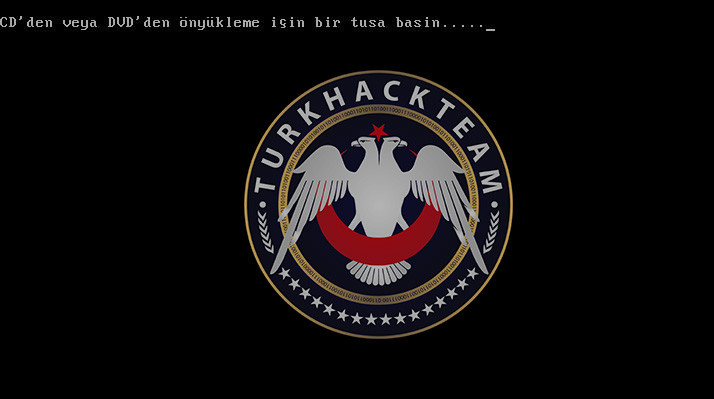
1. Adım: Önyükleme işlemi için bir tuşa basmanızı isteyecek. Herhangi bir tuşa basın ve devam edin.
| Bu resim yeniden boyutlandırıldı, tam halini görmek için tıklayınız. |
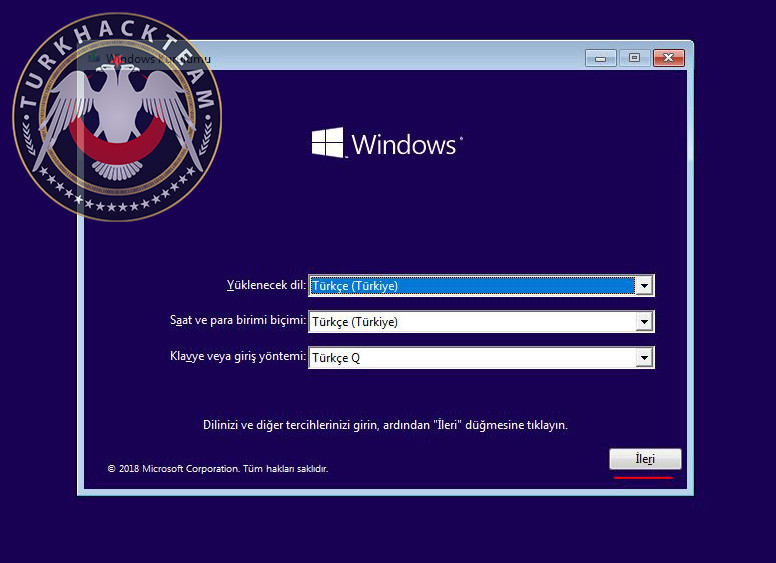
 2. Adım: Saat, para birimi ve klavye ayarı isteyecektir. Sırasıyla Türkçe, Türkçe (Türkiye), Türkçe Q seçeneklerini seçip devam edin.
 | Bu resim yeniden boyutlandırıldı, tam halini görmek için tıklayınız. |
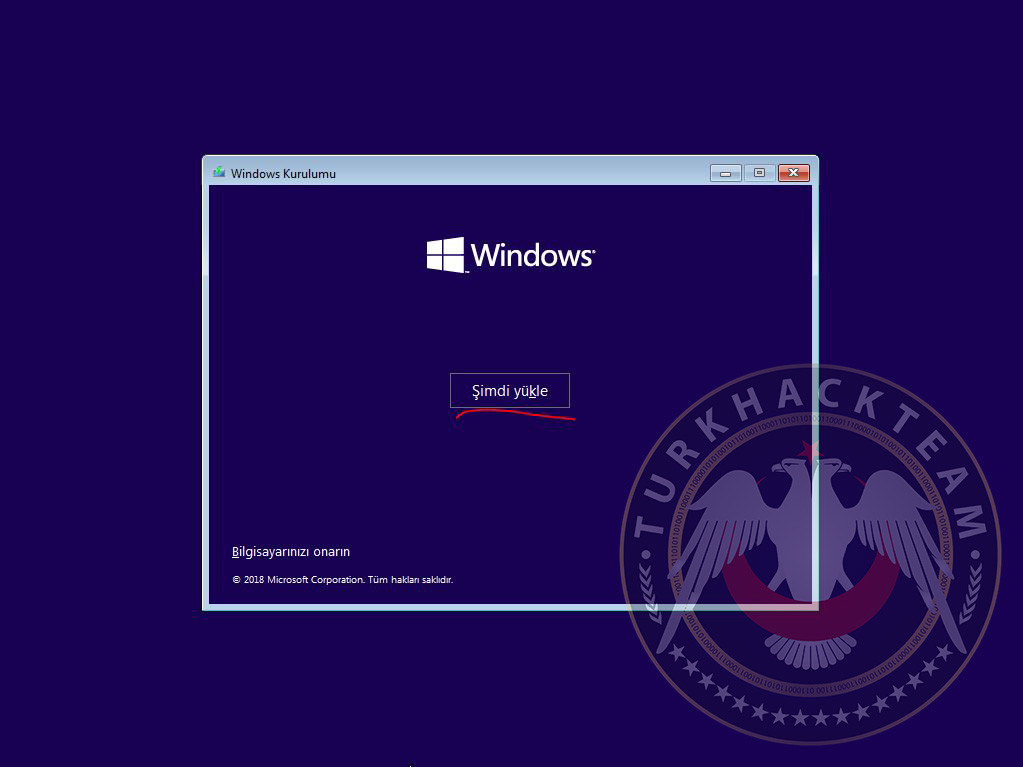
 3. Adım: Bu ekrandan "Şimdi Yükle"ye tıklayıp devam ediyoruz.
 | Bu resim yeniden boyutlandırıldı, tam halini görmek için tıklayınız. |
 4. Adım: Windows 10 sürümü/sürümleri seçimi gelecektir. "Windows 10 Pro" seçimini yapıp ilerleyelim.
 | Bu resim yeniden boyutlandırıldı, tam halini görmek için tıklayınız. |
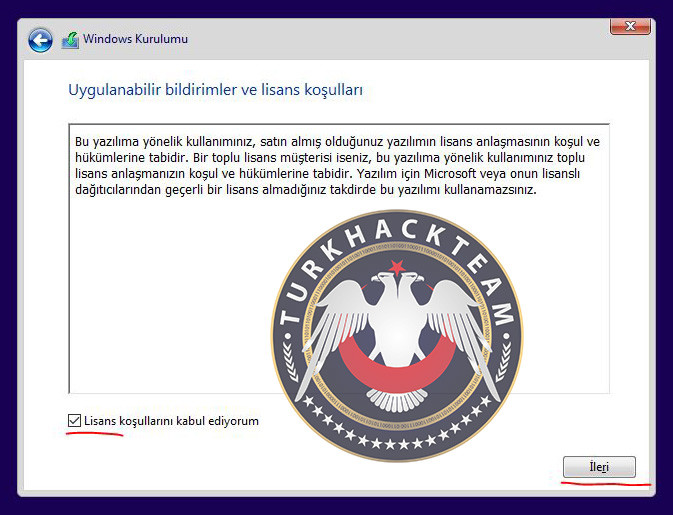
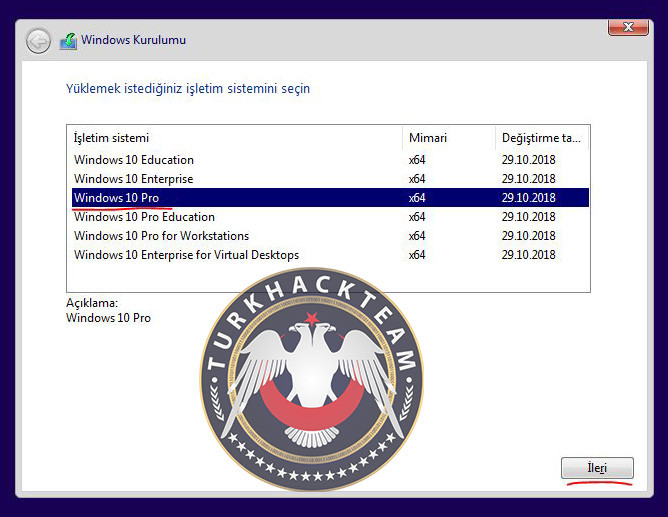 5. Adım: "Lisans Koşullarını Kabul Ediyorum" seçeneğini seçip "İleri" diyoruz.
 | Bu resim yeniden boyutlandırıldı, tam halini görmek için tıklayınız. |
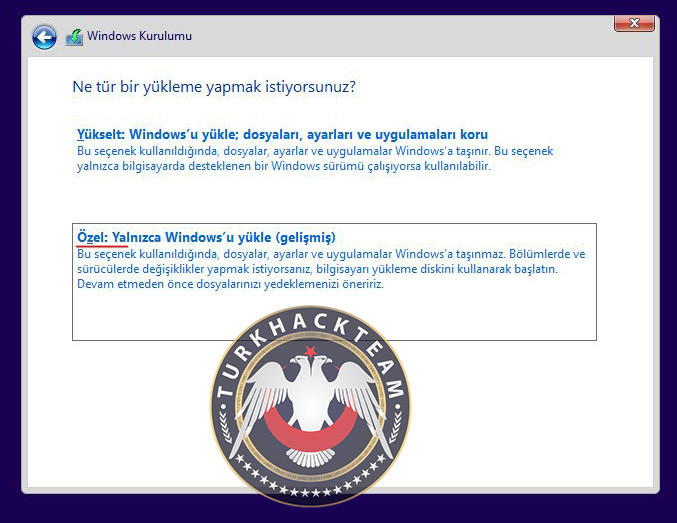
 6. Adım: "Özel: Yalnızca Windows'u Yükle (gelişmiş)" seçeneğine tıklayalım.
 | Bu resim yeniden boyutlandırıldı, tam halini görmek için tıklayınız. |
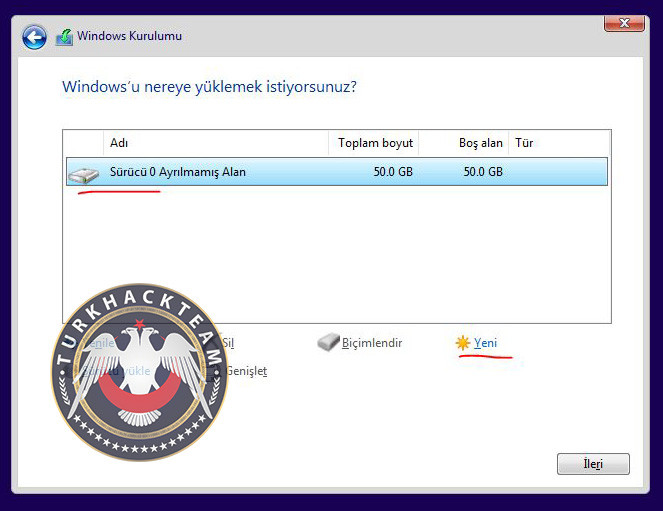
 7. Adım: Daha önce işletim sistemi kurmuşsanız, kurulu sürücüyü seçip biçimlendir yapın. Biçimlendirdikten sonra o sürücüyü seçip devam edin. İşletim sistemini ilk kez kuruyorsanız disk bölümlendirme yapmanız gerekmektedir. Ayrılmamış alana sağ tıklayıp "Yeni" diyoruz.
 | Bu resim yeniden boyutlandırıldı, tam halini görmek için tıklayınız. |
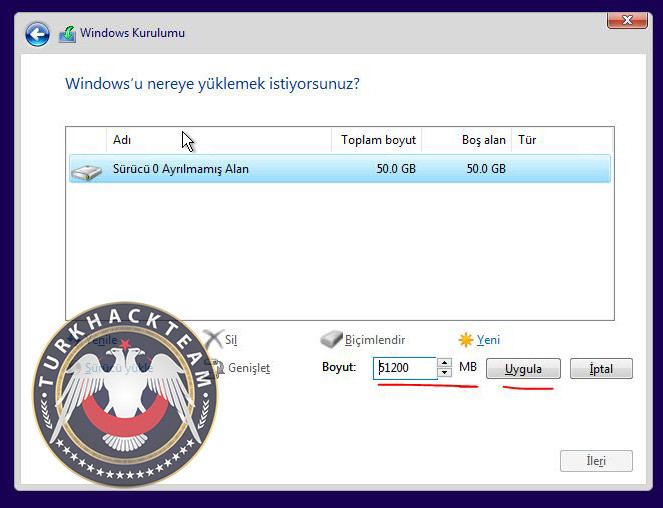
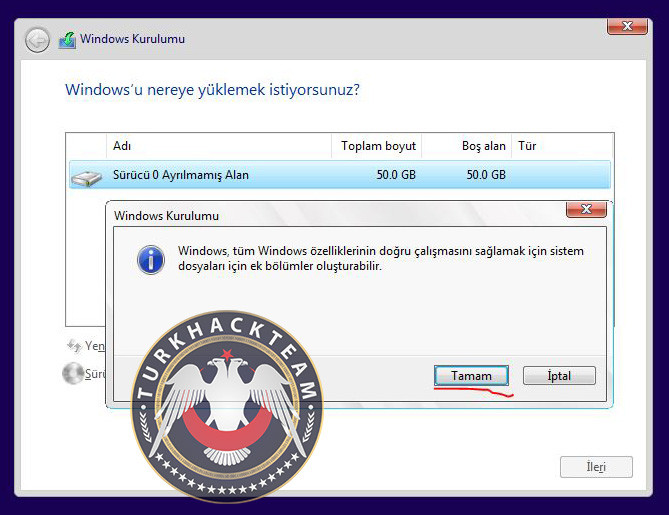
 8. Adım: Sürücüye ayırmak istediğimiz boyutu yazıyoruz ve "Uygula diyoruz". Boyutun kaç GB olmasını istiyorsanı 1024 ile çarparak yazınız. Ardından ekrana uyarı gelecektir. "Tamam" diyoruz.
 | Bu resim yeniden boyutlandırıldı, tam halini görmek için tıklayınız. |
| Bu resim yeniden boyutlandırıldı, tam halini görmek için tıklayınız. |
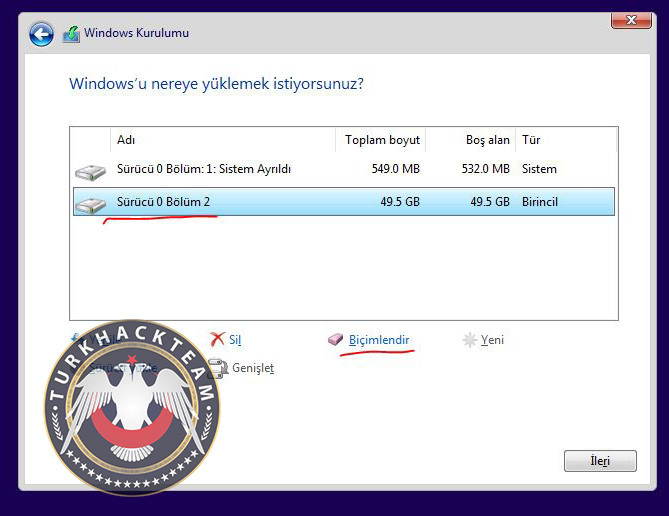
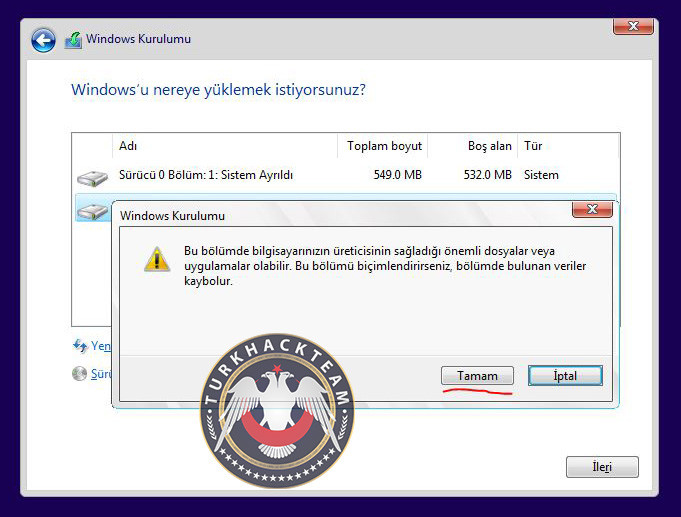
 9. Adım: Yeni bir sürücü oluşturduk. Şimdi oluşturduğumuz sürücüyü seçip "Biçimlendir" seçeneğine tıklıyoruz. Ekrana gelen uyarıya "Tamam" diyoruz.
 | Bu resim yeniden boyutlandırıldı, tam halini görmek için tıklayınız. |
| Bu resim yeniden boyutlandırıldı, tam halini görmek için tıklayınız. |
 10 Adım: İşlem tamam. Şimdi sürücüyü seçip "İleri" diyoruz.
 | Bu resim yeniden boyutlandırıldı, tam halini görmek için tıklayınız. |
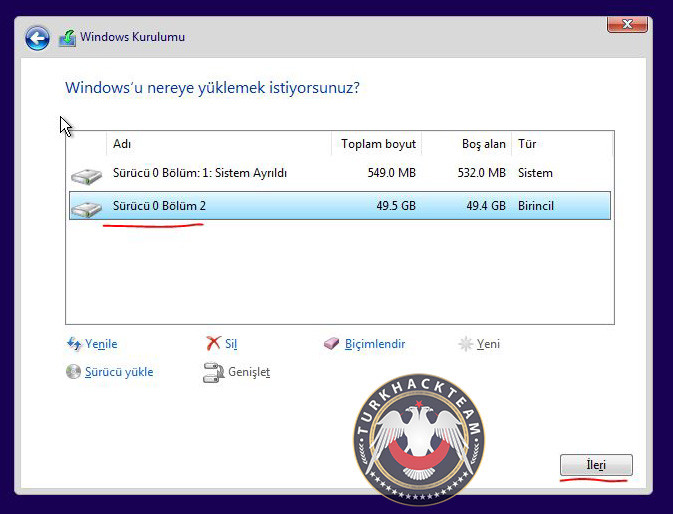 11. Adım: Dosya kurulumu başladı. Bu aşamada yüklenmesini bekliyoruz.
 | Bu resim yeniden boyutlandırıldı, tam halini görmek için tıklayınız. |
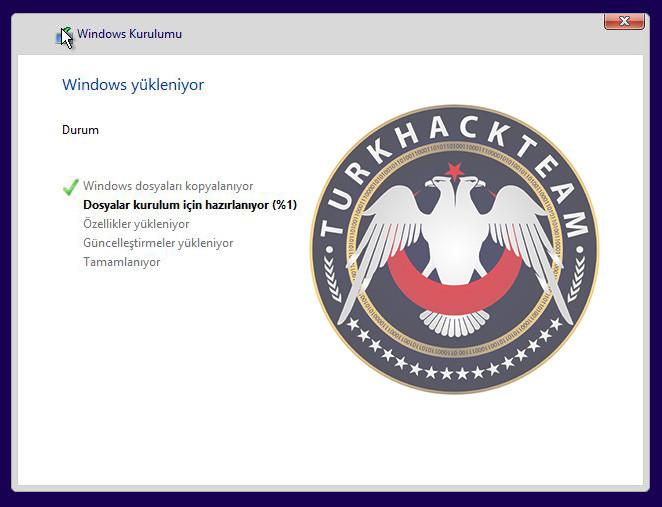 Yükleme esnasında yeniden başlayabilir. Yeniden başlama esnasında 1. adımdaki gibi tekrar bir tuşa basmanızı isteyecektir. Hiçbir tuşa basmadan bekleyiniz.
 | Bu resim yeniden boyutlandırıldı, tam halini görmek için tıklayınız. |
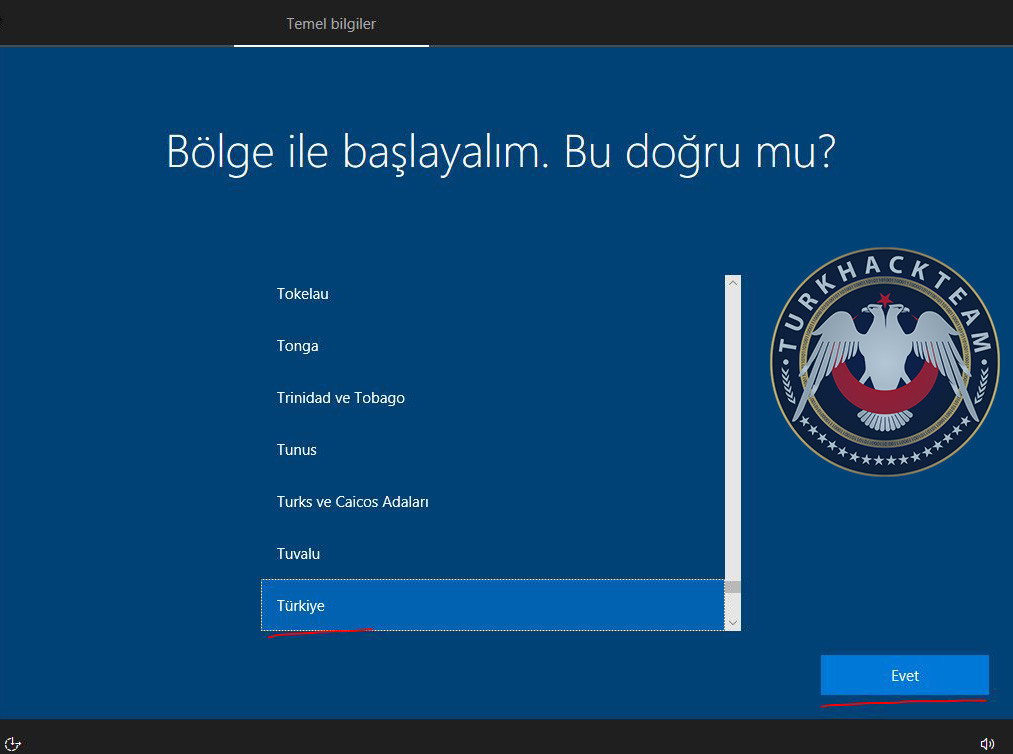
 12. Adım: Yükleme tamamlandı. Şimdi bölge ve klavye ayarlarını yapıyoruz.
 | Bu resim yeniden boyutlandırıldı, tam halini görmek için tıklayınız. |
| Bu resim yeniden boyutlandırıldı, tam halini görmek için tıklayınız. |
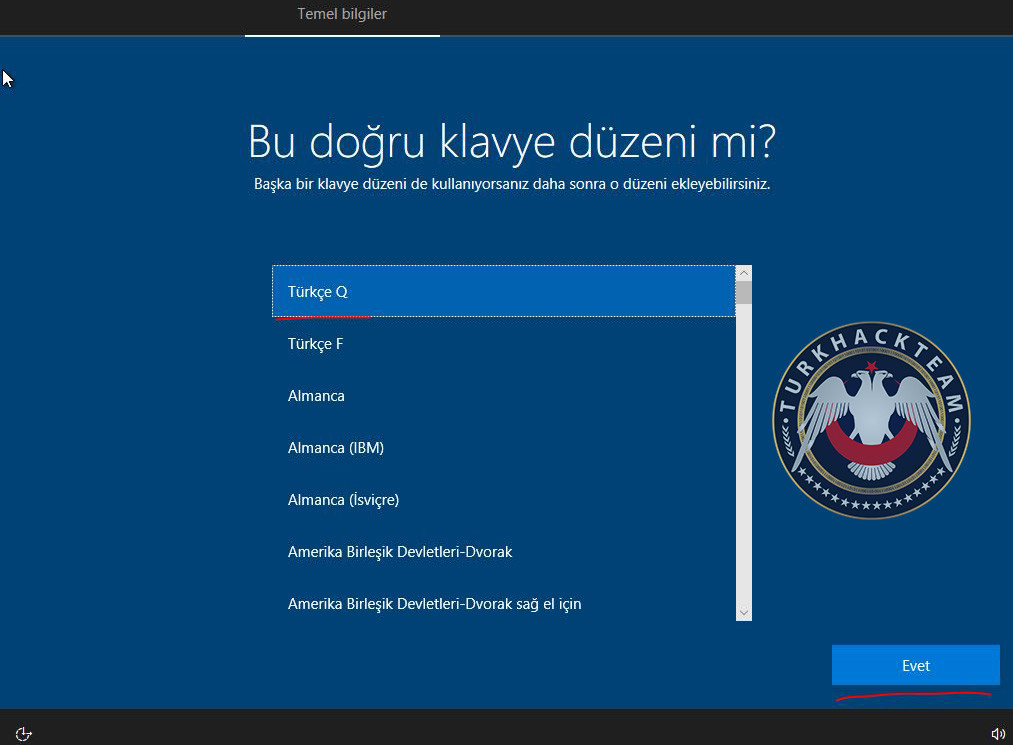
| Bu resim yeniden boyutlandırıldı, tam halini görmek için tıklayınız. |
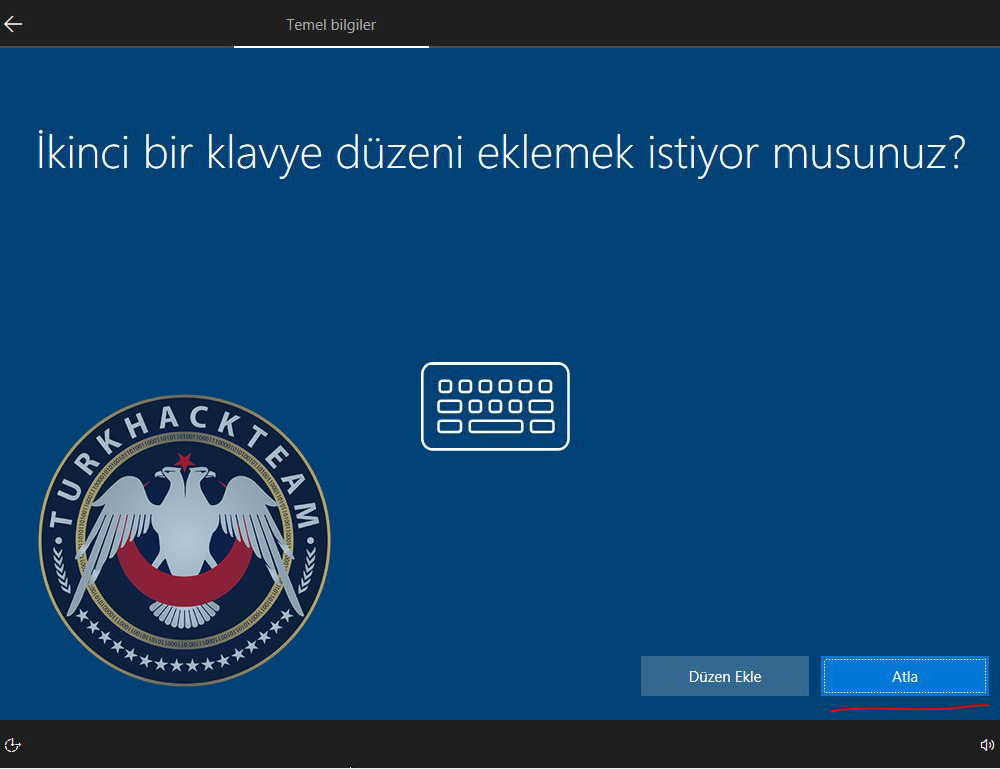 13. Adım: Bu aşamada hesap ayarlarınızı yapıp kullanmaya başlayabilirsiniz. Varsa kopyaladığınız ürün anahtarınızı, Windows'u etkinleştirmek için kullanınız.
 | Bu resim yeniden boyutlandırıldı, tam halini görmek için tıklayınız. |
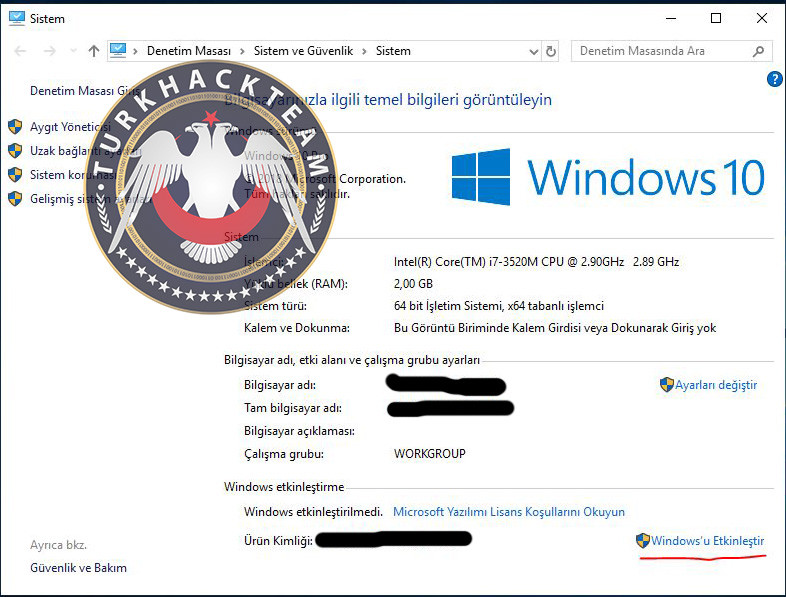 Windows 10 kurulum işlemi bu kadardı.


No comments:
Post a Comment